Excel批量导题教程
用户在优考试构建自己的题库时,可以选择使用Excel表格批量快捷导入试题,构建属于自己的题库。 如果现有的Excel题库与匡优考试的模板不一致也不用担心,可以使用本文后的Excel AI方案,进行数据转换。
一、下载Excel模板
一、登录优考试系统后台,点击【题库管理】-【批量导入】-【文件导入】,首先需要下载Excel模板查看试题格式模板。


二、添加试题到Excel中
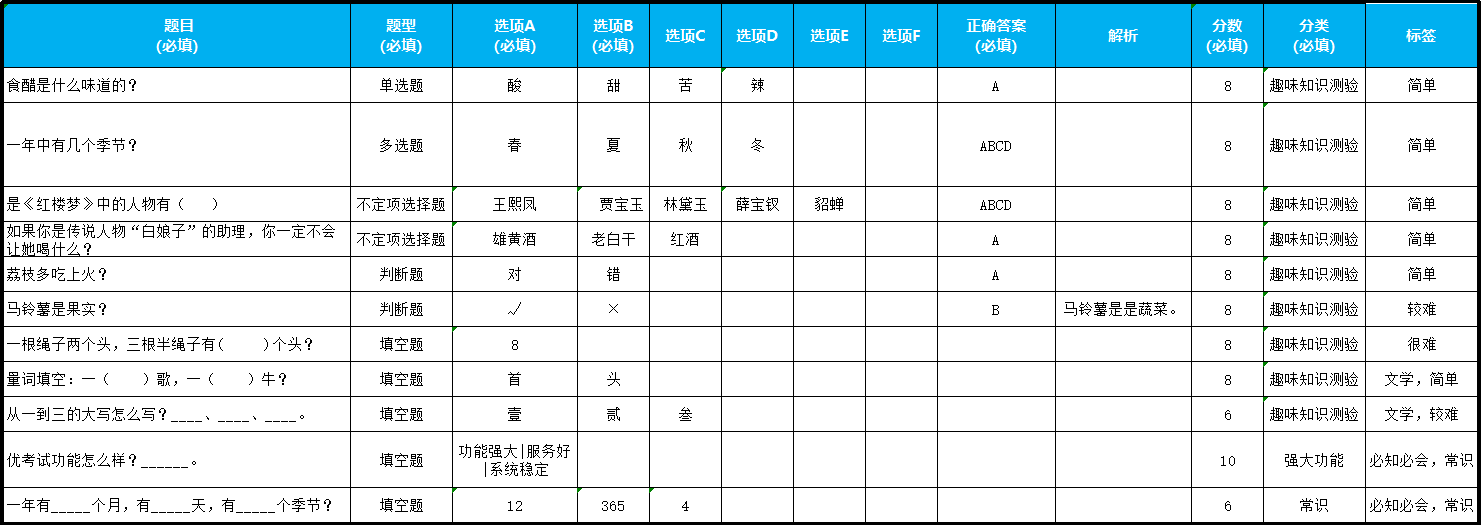
注意事项:
1.本表第一行(标示蓝色底内容)所对应的任何一列不能删除,可以在[标签]后一列增加更多选项列,如选项(G、H、I、J、K等等)
2.【填空题】
- 每个选项答案就是对应的这个空的答案;
- 如果填空项有很多,则从A字母开始顺延。 A对应第一空,B对应第二空…….
- 多个空连在一起时(例第10行),可以设置答案无顺序要求,导入后,在题库里进行编辑。
- 一个空有多个答案时,答案中间用|符号隔开。考生答案匹配任意一个都算正确。考生只允许写一个答案。
- 填空题按空设置分数,请选 择WORD模板导入试题
3.【问答题】
- 需要老师手工判卷。在“正确答案”这列填写参考答案;
- 问答题需系统自动判分,请选择WORD模板导入试题,按关键词设置分数。
4.【排序题】 把正确答案对应的英文字母按顺序依次填在 [答案] 右侧
5.【匹配题】
例:“红豆生南国”凡是左侧开始的内容为固定匹配项,->后的内容为可选匹配项。正确句式:红豆生南国,春来发几枝。
6.试题一旦导入成功,如需更改,直接到优考试题库进行更改;
7.WORD模板支持导入图片/音视频/公式,支持上传理解题型,EXCEL模板不支持
8.Excel不支持含图片、公式、音频、视频的试题,不支持上传理解题型,如需上传以上题型请选择使用word文档批量上传。
三、批量上传导入
排版完毕后保存表格,点击批量上传即可选择文件上传试题至系统。
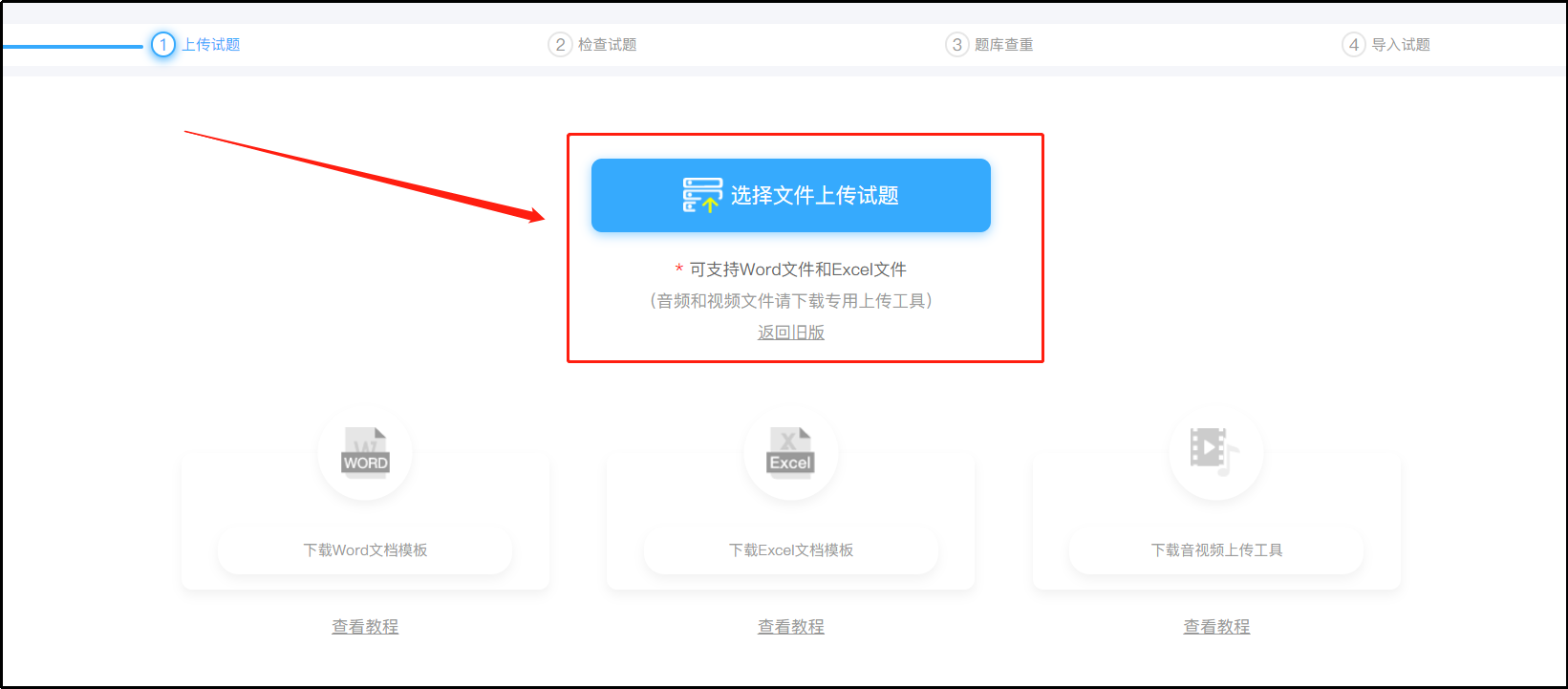
上传完毕后可在系统内,再次编辑检查试题是否有错误。
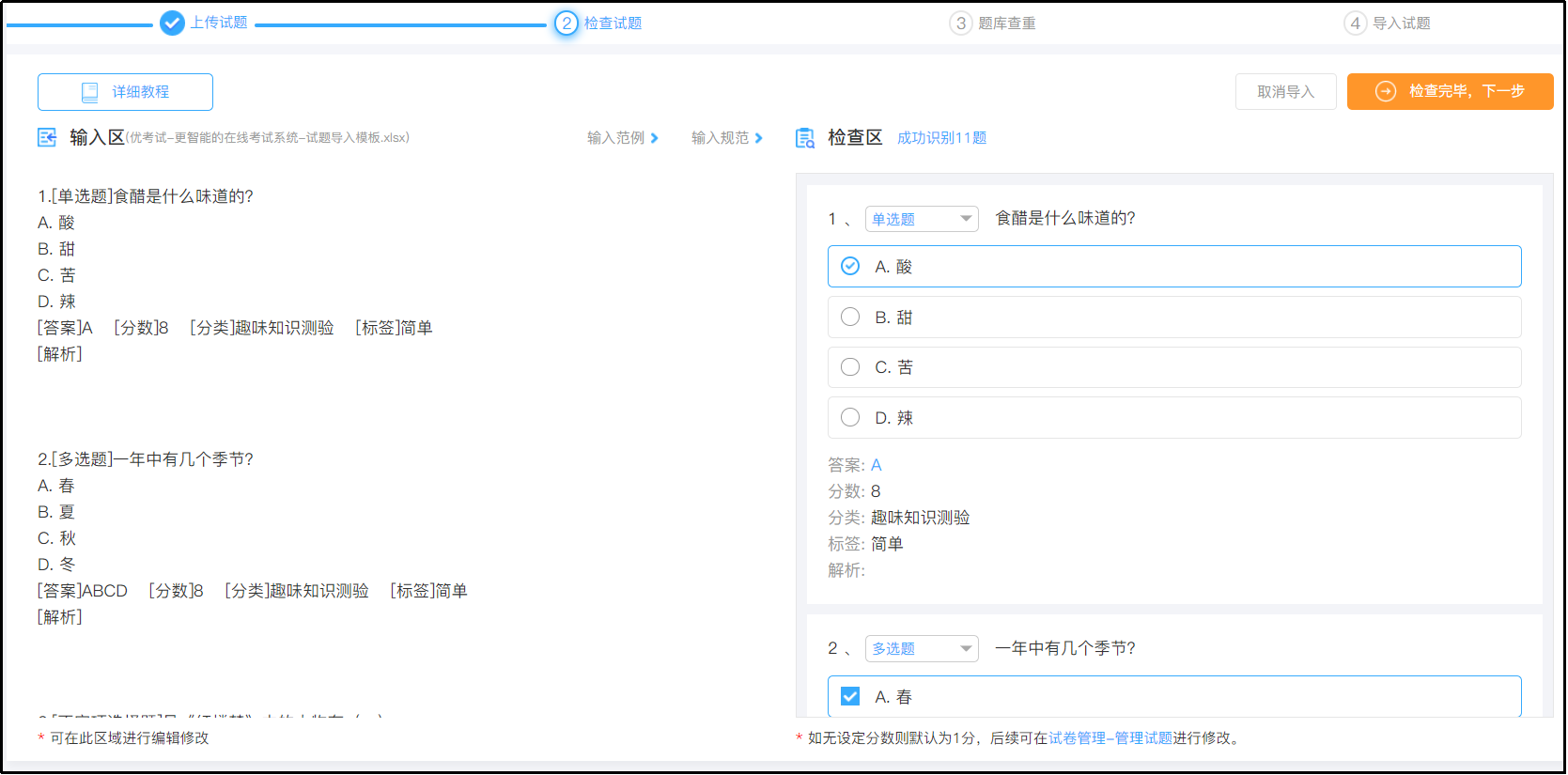
如无误点击检查完毕,下一步-立即导入即可上传到题库。
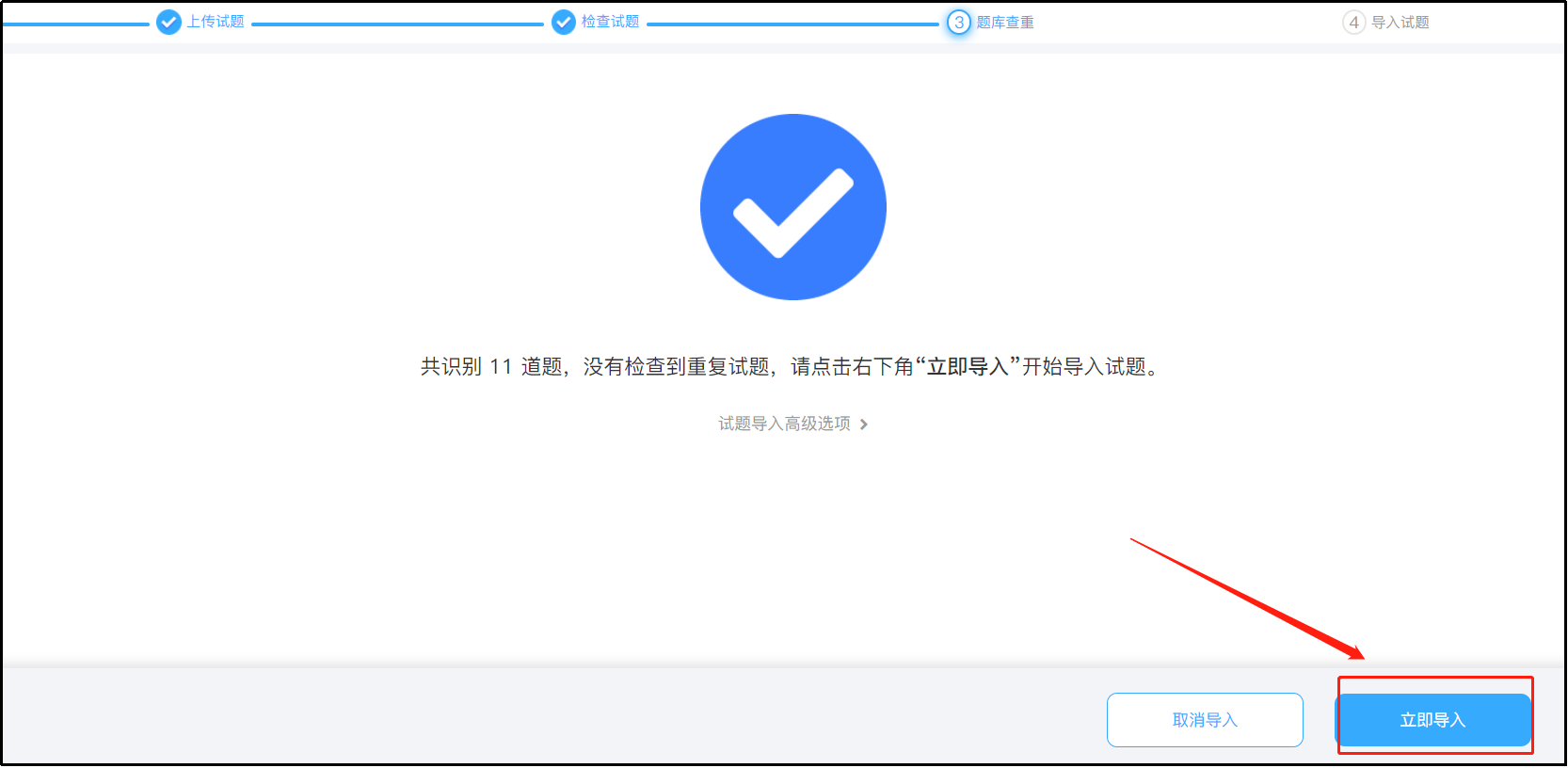
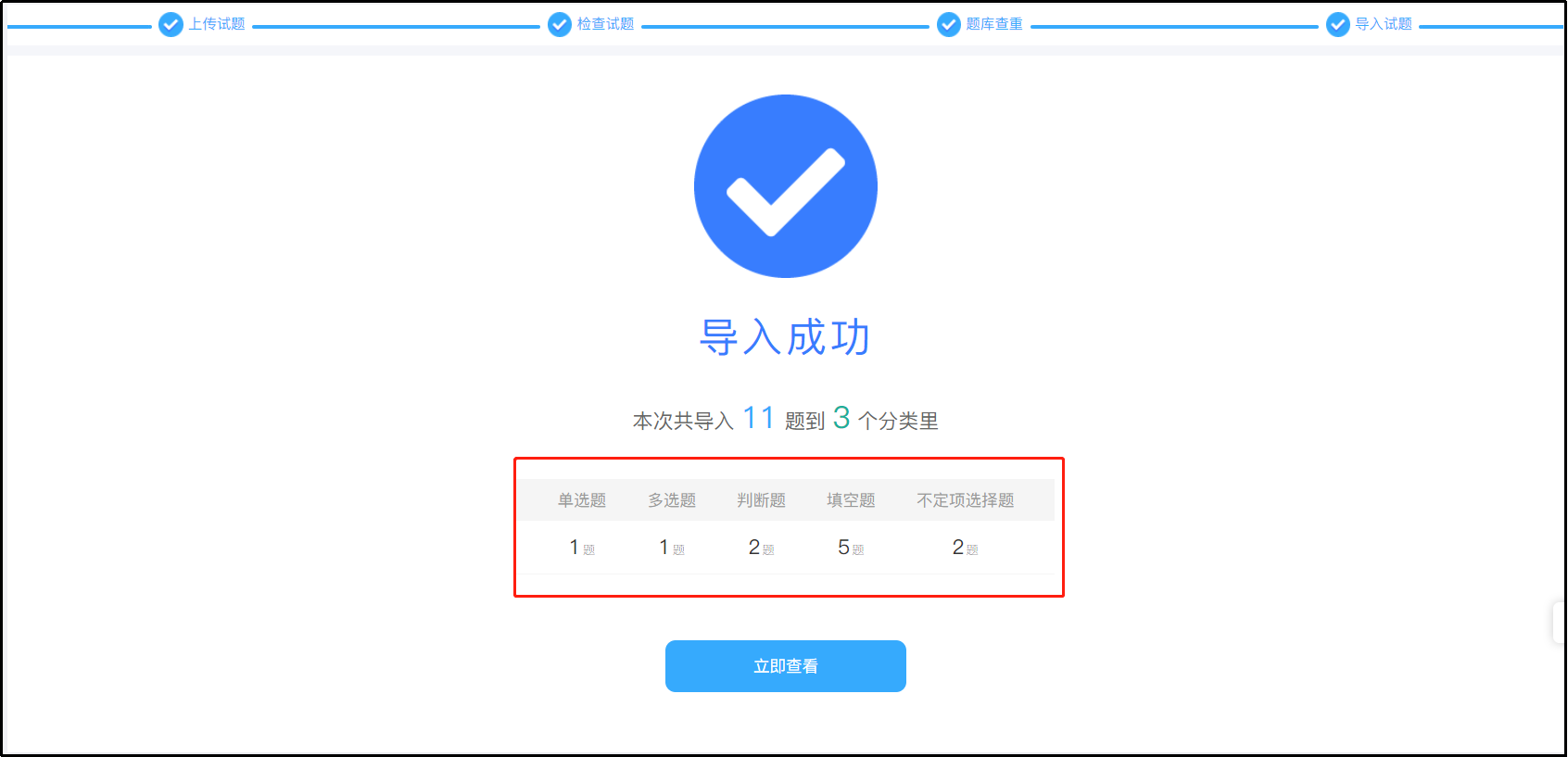
以上就是Excel表格批量导入的详细步骤了
四、处理与模板格式不一样的Excel文件
如果仅是细微的差别,请简单的调一调就OK, 如果是格式完全不一样,我们推荐使用Excel AI 来解决, 这里我们推荐使用 匡优Excel
例如,一用户的Excel题库如下:

用户题库的布局与匡优考试的完全不一样,这个时候,我们就可以使用匡优Excel来完成格式转换。打开匡优Excel https://excelapp.kyou.ltd,上传题库,输入如下命令:
帮我按以下规则对文件中的“全部”工作表进行修改:
1. 对“选项”列进行拆分。这一列的内容是以字母A, B, C, D开头的四个选项,你要识别出来,并按字母数量拆成对应数量的列,放在F, G, H, I 列,并设置列名为A, B, C, D
2. 对“答案”列进行修改,当题型为单选题时只保留第一个字母去掉其他内容,例如"B"; 当题型为多先时,原答案是多行以字母打头的文本,请只保留每行行首的字母,变成例如这个样子:ABC.
3. 保留原表中的序号,题型,题目列


请把修改的结果文件给我下载
最后稍等几秒钟,匡优Excel 就会按我们的要求进行处理,并提供文件给我们下载。如下图所示:

这时我们把处理好的文件下载,上传到匡优考试就完成了。 您也可以点击这里查看我的对话过程。
如果您在使用过程遇到任何问题,请随便联系我们,我们竭诚为您处理。


