优考试局域网考试系统 Linux/ARM 架构安装指南
优考试局域网考试系统采用 Docker 容器化部署,免复杂依赖配置,部署简单、运行稳定、运维高效,支持主流 Linux 系统及 ARM 架构国产软硬件平台。
一、Linux 系统支持
适配所有支持 Docker 环境的 Linux 发行版,主流系统如下:
-
CentOS、Debian、Ubuntu
-
其他兼容 Docker 的 Linux 系统
二、ARM 架构国产化支持
系统适配 ARM 架构,全面适配国产操作系统与国产硬件,满足国产化部署需求。
2.1 适配国产系统
-
银河麒麟操作系统
-
统信 UOS 操作系统
2.2 适配硬件架构
- 鲲鹏、海思麒麟、兆芯、海光、飞腾
三、部署前置说明
本系统配备一键自动安装脚本,全程自动化部署,Docker 环境、系统依赖及部署配置均由脚本自动完成,无需输入复杂命令,极大降低部署与运维难度,保障系统稳定高效运行。
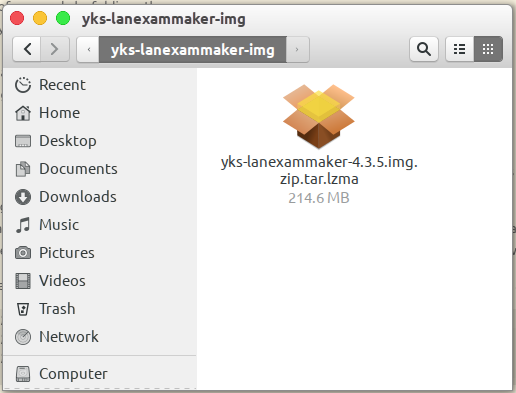
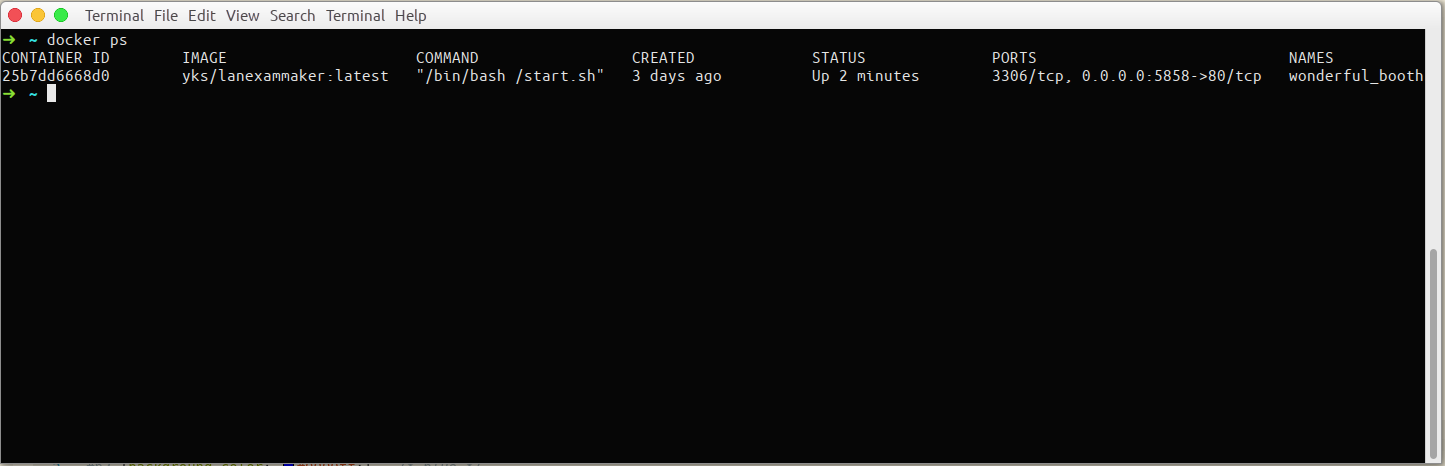

注意事项
建议使用 普通用户(非 root) 执行安装脚本。
如果使用 root 用户安装,可能因 Docker 权限问题导致数据库无法正常启动。
四、安装步骤
第一步:确认系统架构
下载优考试安装包前,请先确认当前 Linux 系统的 CPU 架构。
执行以下命令:
uname -m
常见输出如下:
| 输出结果 | 对应架构 | 应下载版本 |
|---|---|---|
x86_64 |
x86(64 位) | Linux x86 版本 |
aarch64 |
ARM(64 位) | Linux ARM 版本 |
请根据
uname -m的输出结果,在优考试官网下载对应架构的安装包,否则可能无法正常安装或运行。
第二步:下载安装包
前往官网下载对应架构的 Linux Docker 安装包:
https://www.youkaoshi.cn/download.html
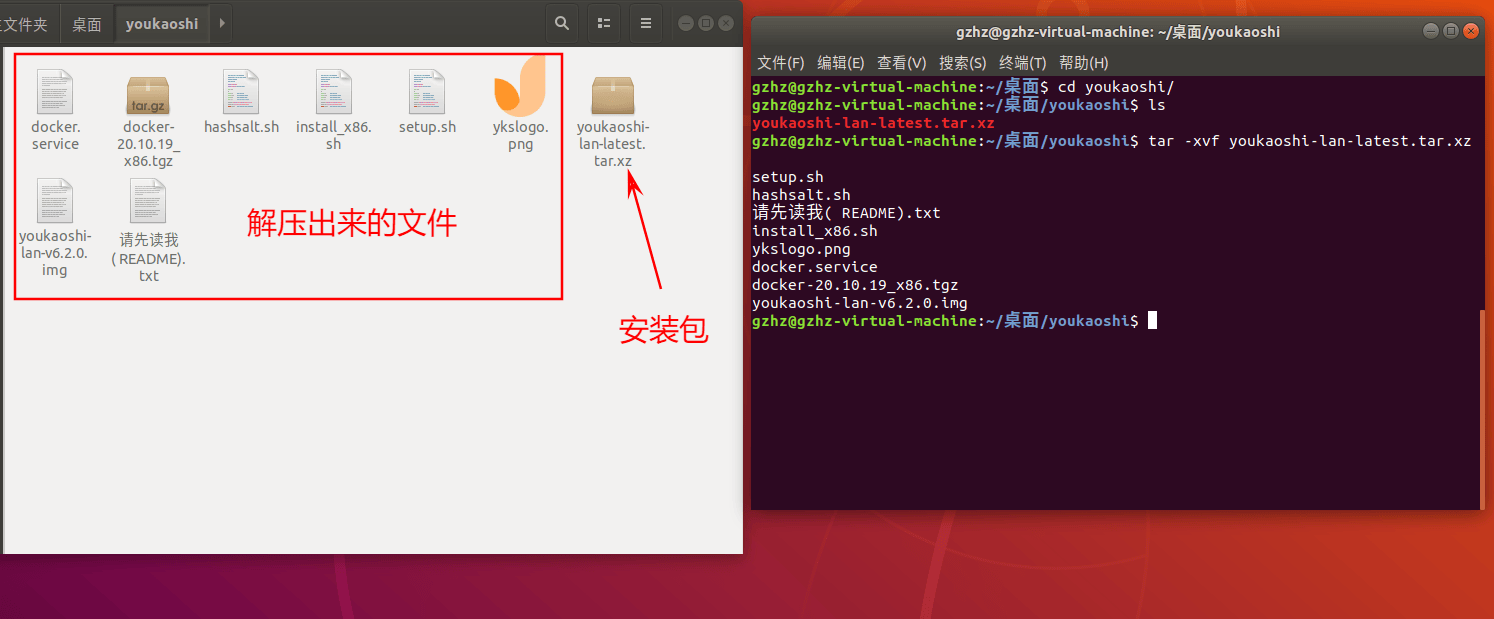
第三步:解压安装包
建议将安装包放到一个独立目录,然后执行:
tar -xvf youkaoshi-lan-latest.tar.xz
解压完成后的目录如下:
第四步:执行安装脚本
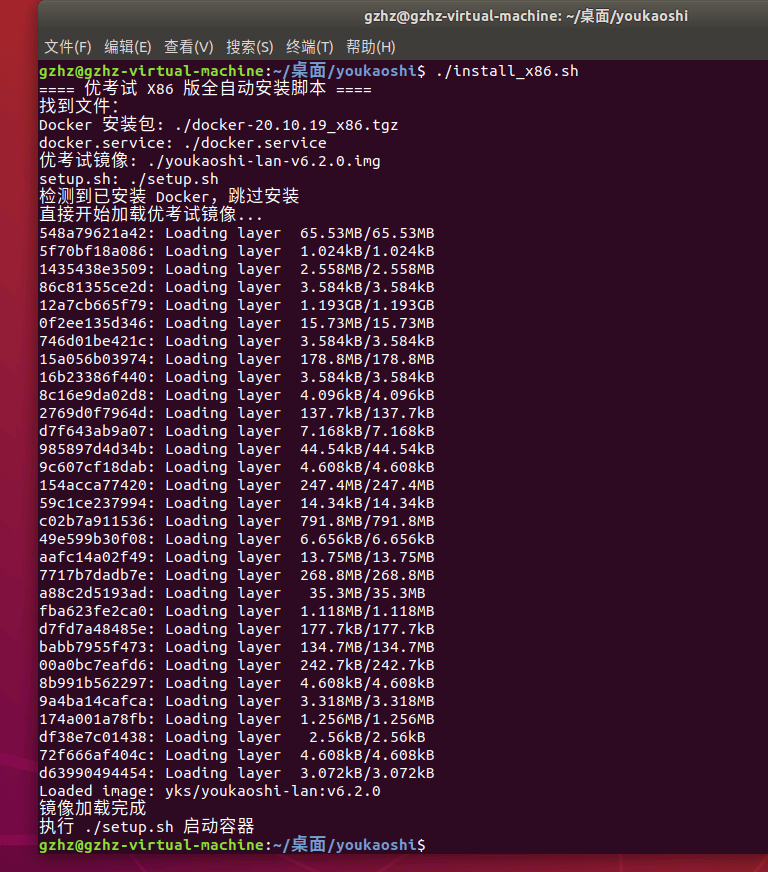
确认当前目录包含安装文件后,执行:
./install_x86.sh
实际文件名可能会有所不同,请以安装包中的文件名称为准。
安装过程中会自动:
- 检测 Docker 是否已安装
- 自动安装 Docker(如未安装)
- 配置 Docker 服务
- 导入优考试 Docker 镜像
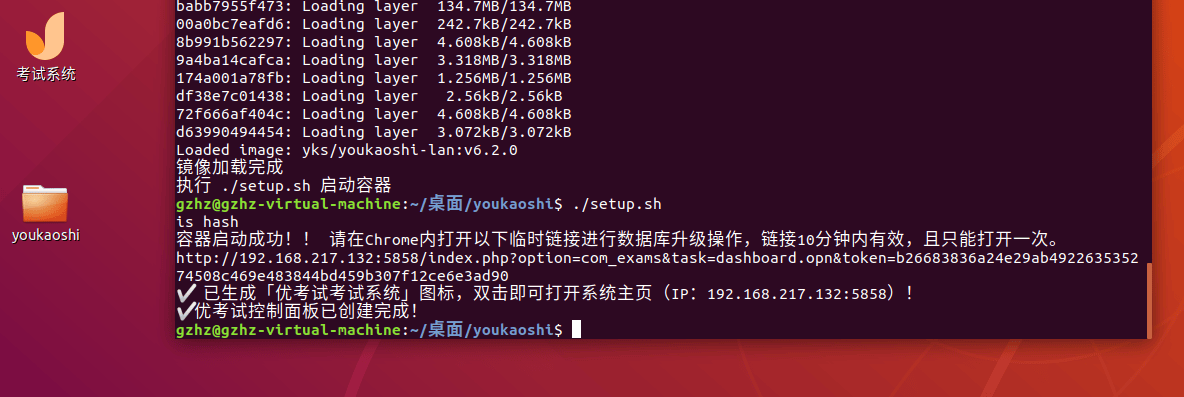
当看到提示 镜像加载完成,表示镜像已成功导入。
第五步:初始化系统
执行:
./setup.sh
等待脚本执行完成,即表示优考试安装成功。
第六步:系统访问
安装完成后,可根据服务器环境选择以下方式进入系统:
- 图形化桌面环境(GUI)
安装完成后,桌面会自动生成 优考试 快捷方式,双击图标即可启动并进入系统。
- 非图形化环境(CLI)
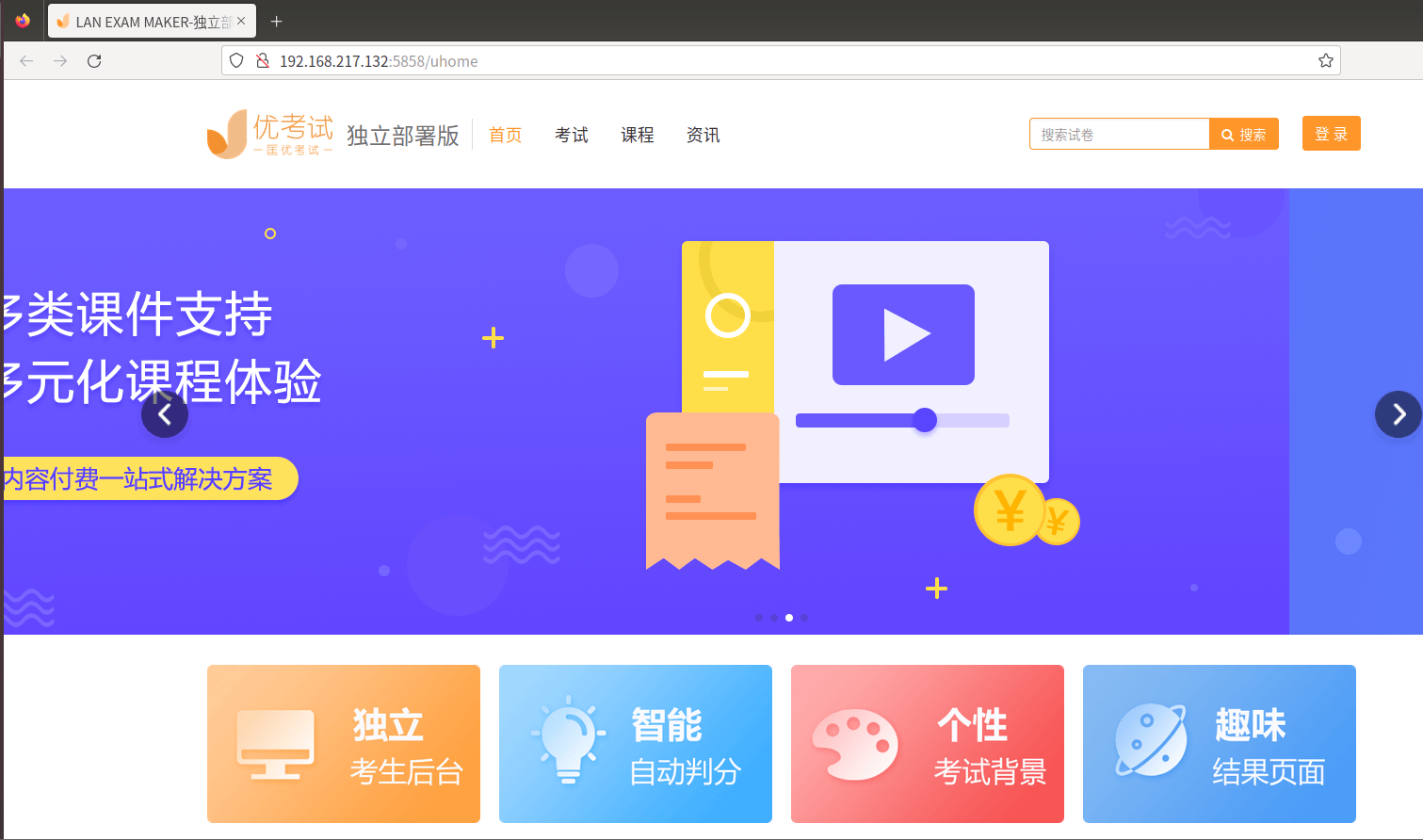
如果服务器未安装图形界面,请在同一局域网内使用浏览器访问:
http://服务器IP:5858
将 服务器IP 替换为实际的 Linux 服务器 IP 地址即可访问优考试管理后台。
如果执行失败
如果执行 setup.sh 时出现异常:
- 重启 Linux 系统;
- 再次执行:
./setup.sh
大多数初始化异常均可通过重新执行解决。
安装完成
安装完成后,即可通过浏览器访问优考试局域网考试系统。
更多介绍请参考:


