基于 WorkBuddy 创建试卷教程
适用技能:匡优考试-试卷管理 适用平台:WorkBuddy 桌面版(Windows / macOS)
一、这个技能能做什么?
「匡优考试-试卷管理」是匡优考试官方提供的 WorkBuddy 技能,把匡优考试后台的查考试组 / 查试题分类 / 创建试卷能力接入 WorkBuddy。
装好之后,你不需要进入匡优考试后台逐项填表,只需在 WorkBuddy 对话框里用一句话说清需求,WorkBuddy 就会自动完成整场考试的创建:
| 能力 | 说明 |
|---|---|
| 查询考试组 | 自动列出当前账号下可用的考生组(如:免费、付费、审核、销售部…),只显示名称,你只需点选 |
| 查询试题分类 | 自动列出可选试题分类(如:系统默认试题、数学、常识、判断题…) |
| 创建试卷 | 自动把自然语言时间(如“明天上午 9 点”“考 2 小时”)换算成考试起止时间,调用匡优考试接口完成创建 |
| 创建前确认 | 动手前会把试卷标题、考试时间、登录方式、考生组、试题分类、题目数量逐项列给你,确认后才会真正创建 |
典型收益:原来在后台创建一场考试要 5~10 步表单操作,现在一句话即可完成,适合日常考试、月考、入职测评等高频场景。
二、准备工作(约 3 分钟)
开始前,请依次完成以下 3 项准备:
2.1 安装 WorkBuddy 桌面版
前往 WorkBuddy 官网下载适配当前设备的版本,安装后用微信扫码登录即可。
2.2 获取匡优考试 API Key
- 登录匡优考试系统;
- 进入「系统设置」页面;
- 找到管理端权限码,点击复制。
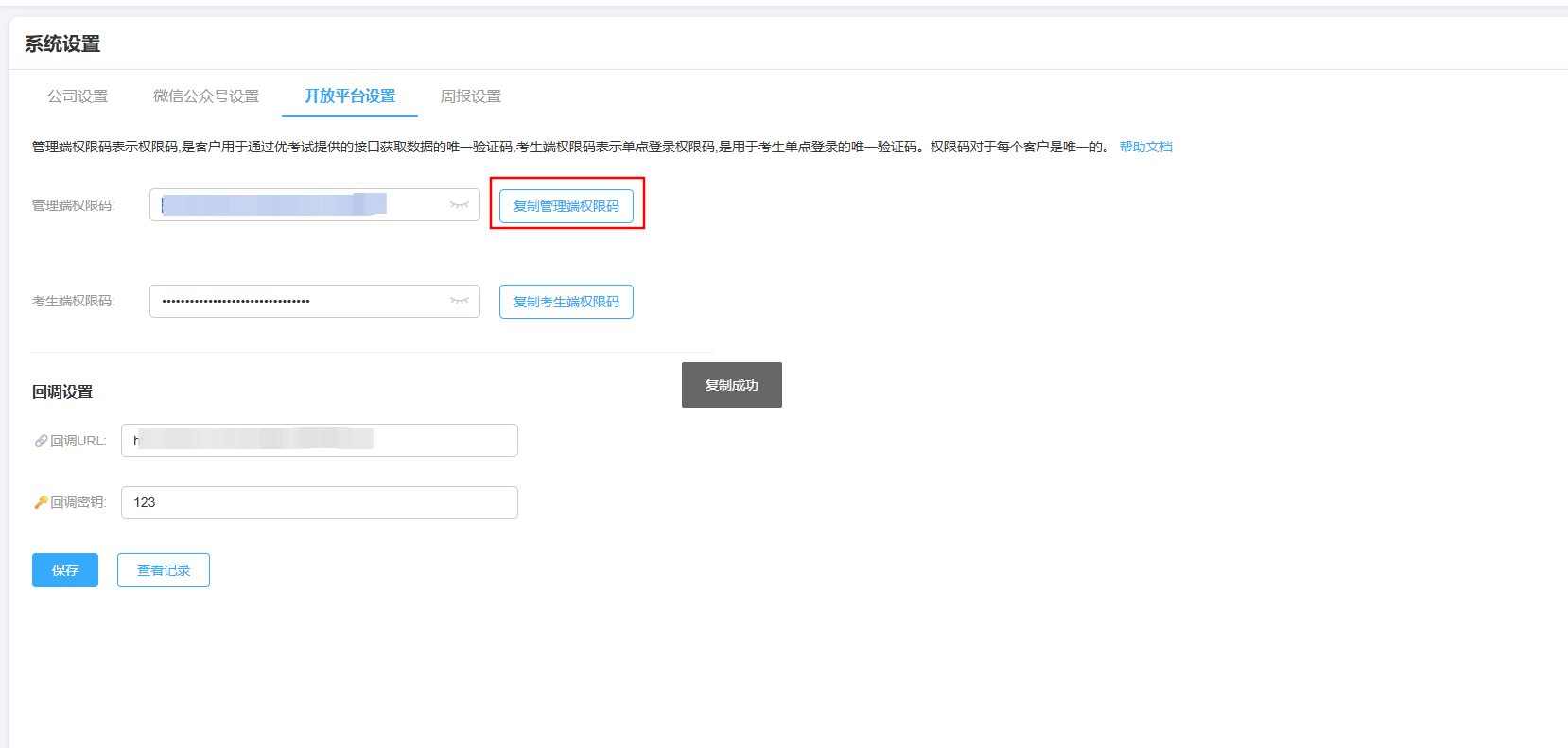
该 Key 用于识别你的匡优考试账号,请妥善保管,不要泄露给无关人员。
2.3 在 WorkBuddy 中添加技能
WorkBuddy 的技能入口在左侧边栏「技能」。由于本技能已上架技能公共平台,推荐直接用下面两种方式安装。
方式一:技能市场搜索安装(推荐,适合所有用户)
- 打开 WorkBuddy,点击左侧边栏「技能」,进入技能面板;
- 在技能面板顶部切换到「技能市场」,在搜索框输入「匡优考试-试卷管理」;
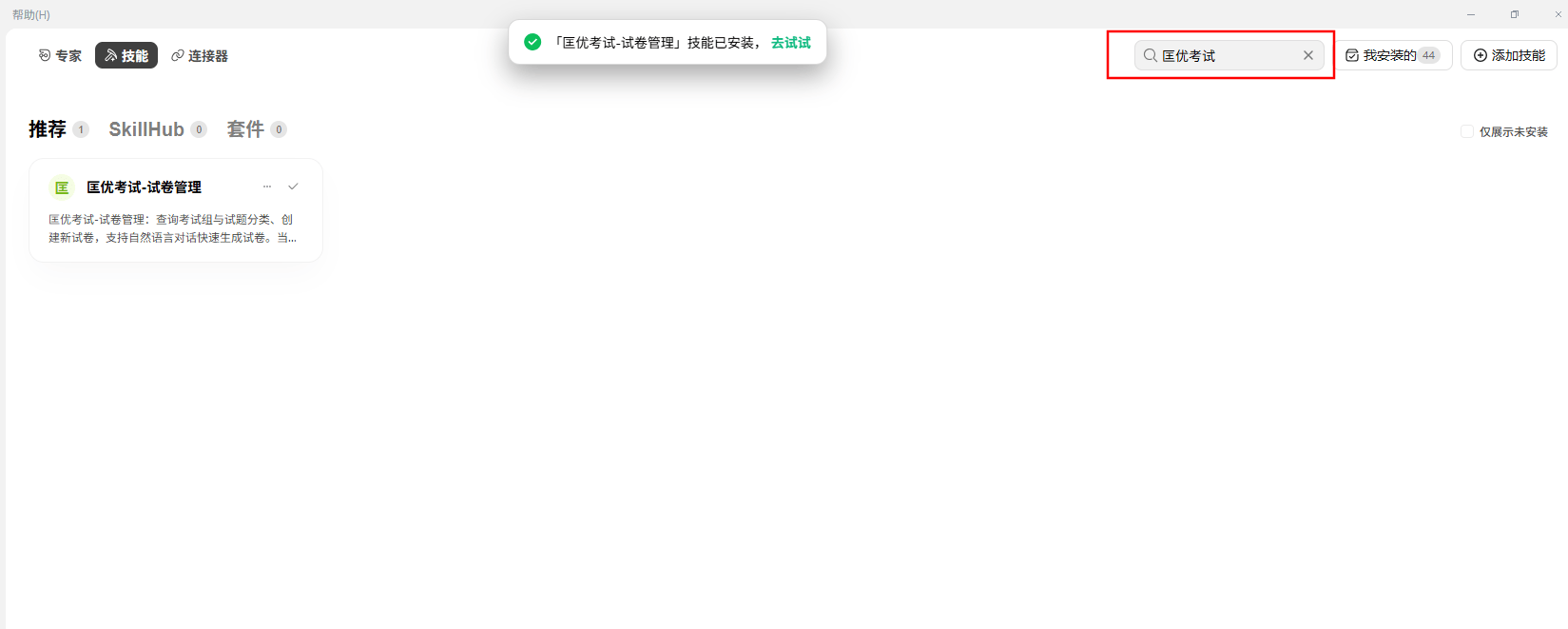
- 在搜索结果中找到「匡优考试-试卷管理」,点击「安装」;
- 系统自动完成安装(约几秒),技能随即出现在「已安装」列表中;
- 确认该技能右侧开关处于「开启」状态(默认开启)。
方式二:对话安装
不想手动搜索时,直接新建一个 WorkBuddy 对话并发送:
帮我安装「匡优考试-试卷管理」技能
WorkBuddy 会自动在技能市场中检索并完成安装,把安装结果反馈在对话中。
2.4 配置 API Key 环境变量(一句话交给 WorkBuddy)
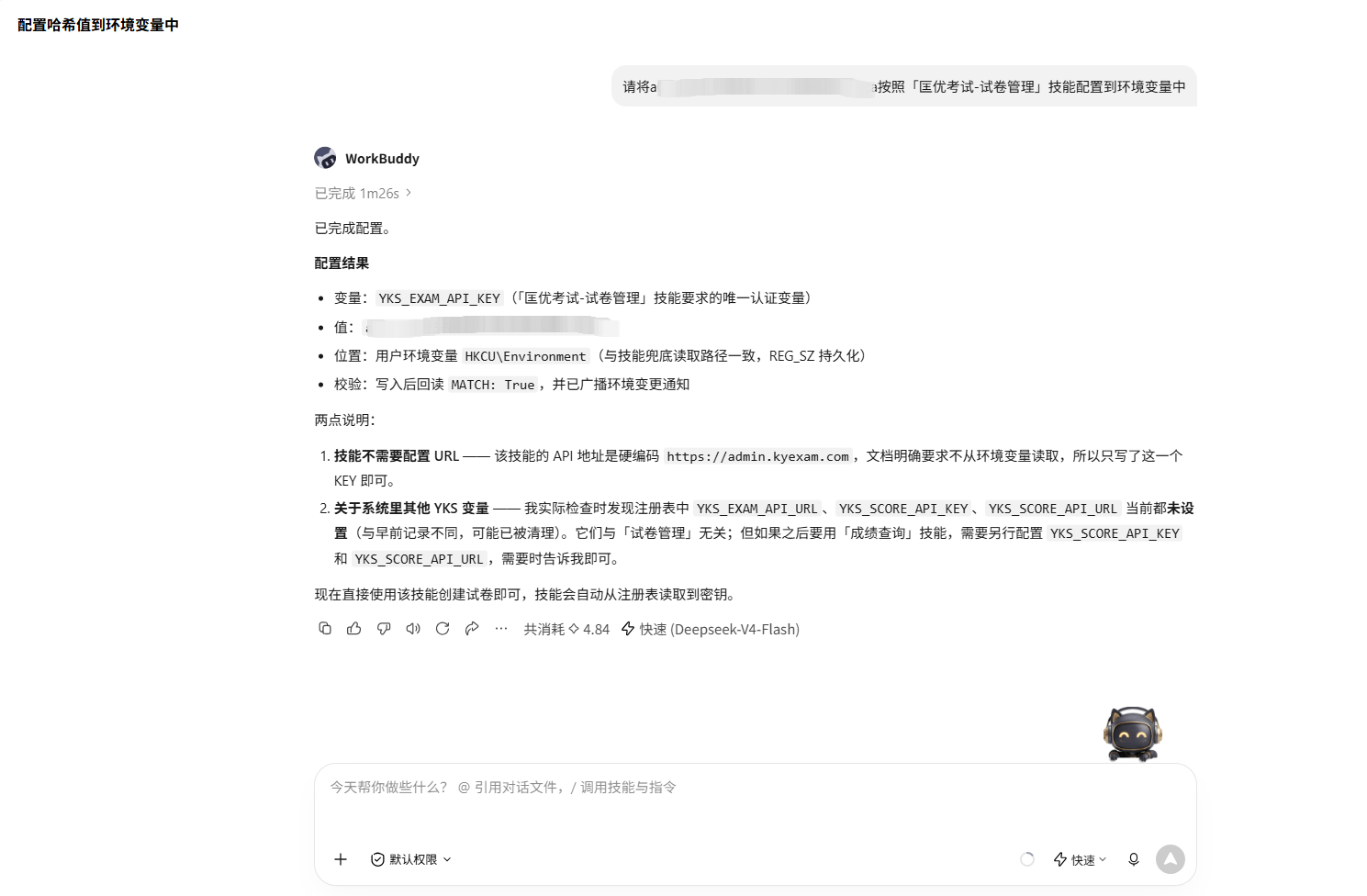
技能通过环境变量 YKS_EXAM_API_KEY 完成登录鉴权。无需手动修改系统设置,直接在对话中让 WorkBuddy 帮你配置即可:
- 复制 2.2 步骤获取的 API Key;
- 新建对话,输入以下内容(将
你的API Key替换为实际 Key):
请将 YKS_EXAM_API_KEY 按照「匡优考试-试卷管理」技能配置到环境变量中,Key 是:你的API Key
- WorkBuddy 会自动完成配置并给出成功提示; 4.刷新一下 WorkBuddy 的环境,使其生效:完全退出并重新启动 WorkBuddy;若 WorkBuddy 提示可在线刷新环境,按其指引操作即可。
⚠️重点提醒:WorkBuddy 是在启动时读取环境变量的。配置完成后,需要刷新 WorkBuddy 的环境(完全退出并重启,或按提示在线刷新)才会生效;仅重开对话框或重发消息无效。
💡 兼容性说明:技能内置了兜底逻辑——即使环境变量刷新前为空,Windows 下也会自动尝试读取系统已保存的 Key 配置,一般无需重复配置。
三、使用技能创建试卷
本技能的使用方式就是用大白话提需求,不需要记忆任何命令或参数。
3.1 发起一场考试
新建一个 WorkBuddy 对话,直接输入你的考试需求,例如:
帮我创建一场考试:标题《9 月月考-数学》,明天上午 9 点开始,考 2 小时,所有人可考,用数学分类的题,出 20 道。
发送后,技能会自动识别标题、时间、登录方式、分类、题量等关键信息并开始处理。
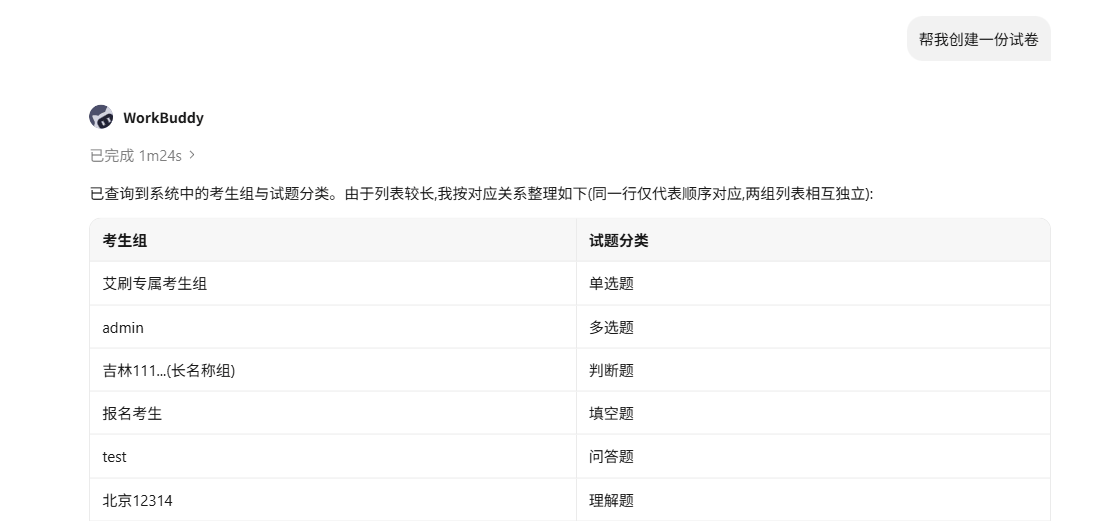
3.2 技能先“查后问”,不会直接创建
为保证准确,技能会按以下流程与你交互:
1.自动查询并展示考生组与试题分类(只显示名称,方便选择),例如:
| 考生组 | 试题分类 |
|---|---|
| 免费 | 系统默认试题 |
| 付费 | 数学 |
| 审核 | 常识 |
| 销售部 | 判断题 |
| …… | …… |
- 若需求中某项未说明(如登录方式、题目数量),技能会追问补齐,并给出默认建议供你确认;
- 最后把完整方案列给你做创建前确认。
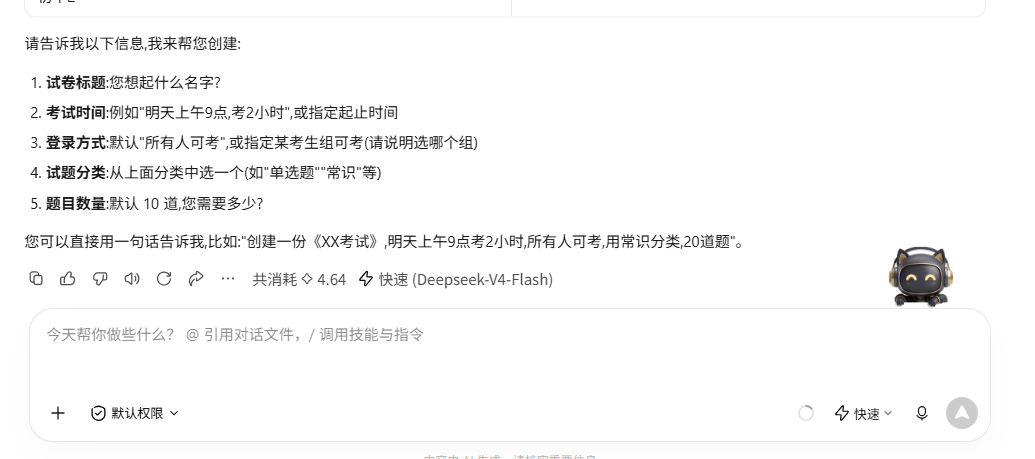
3.3 确认创建
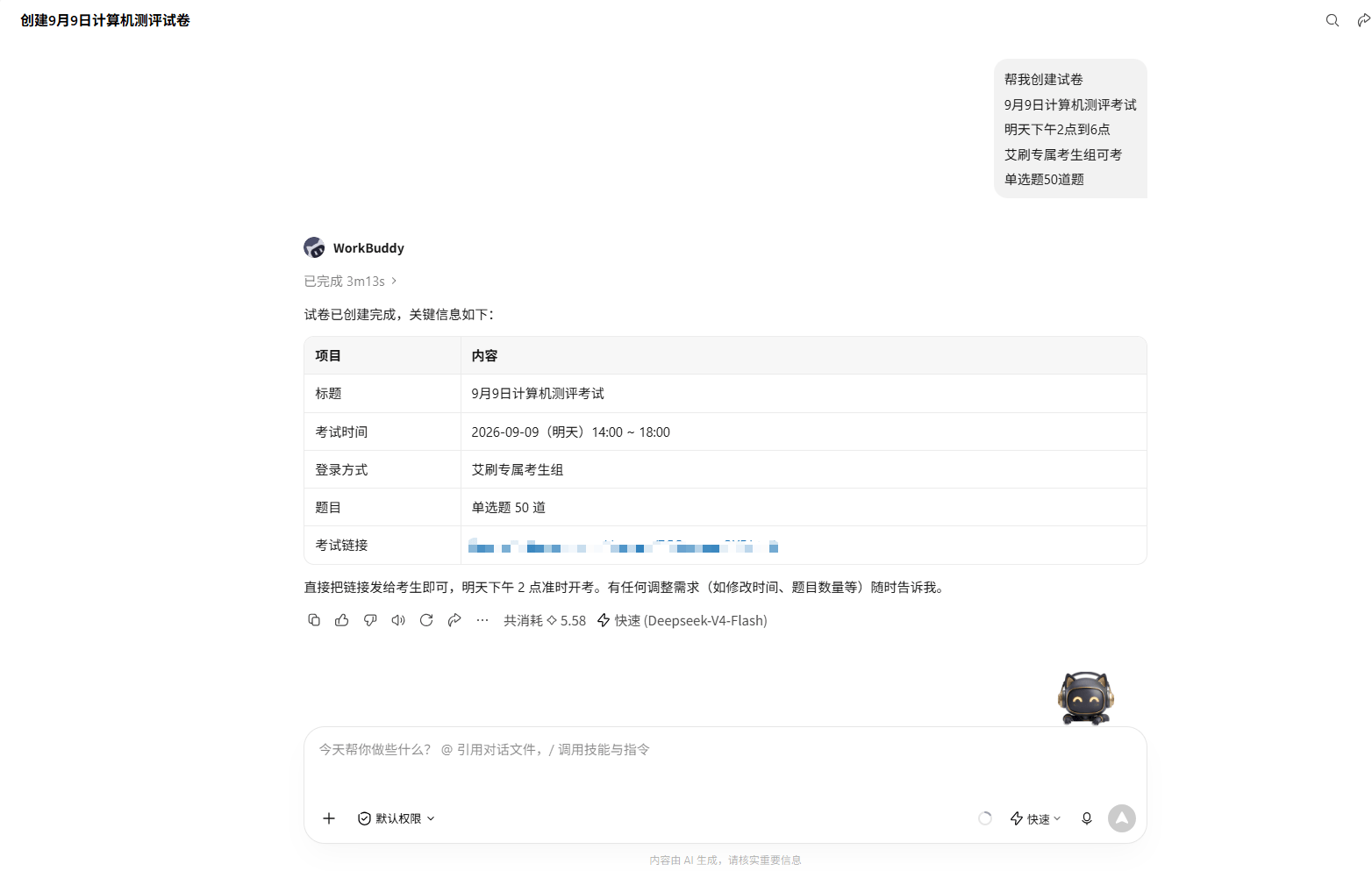
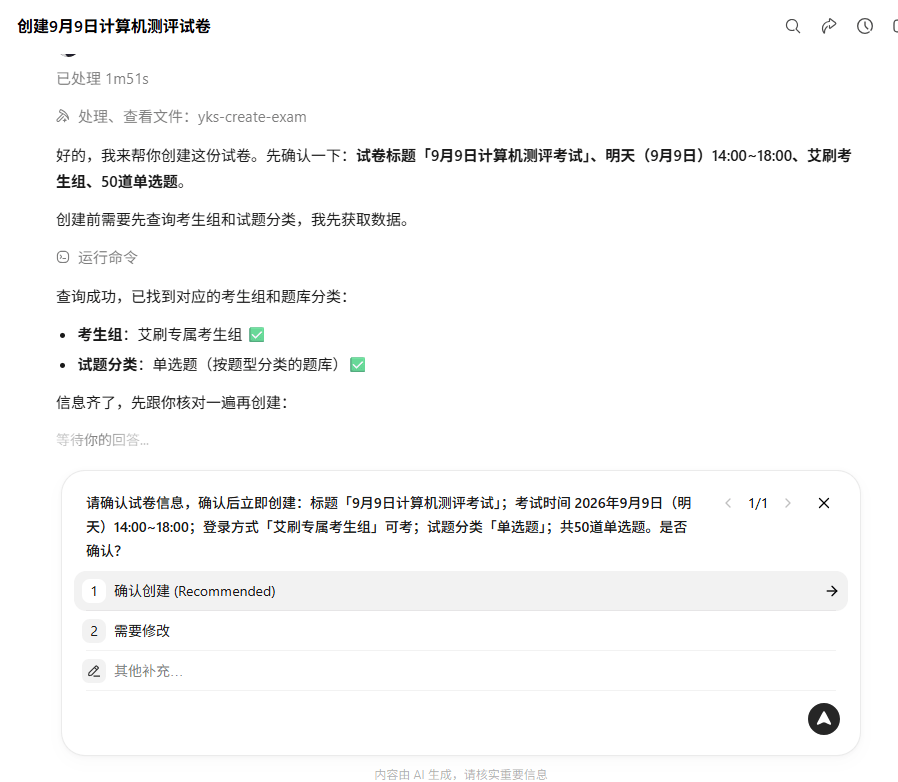
技能会以友好格式展示如下信息(此时尚未创建,只是请你确认):
📋创建确认 -试卷标题:9 月月考-数学 -考试时间:明天上午 9 点 ~ 明天上午 11 点 -登录方式:所有人可考 -考生组:全部(所有人可考) -试题分类:数学 -题目数量:20 道
确认无误后,回复「确认」或「可以」,技能才会真正调用匡优考试接口创建试卷。如需修改,直接说明即可,例如“改成考 1 小时”“换判断题分类”。
3.4 创建成功,获取考试链接
创建成功后,技能会返回:
🎉试卷创建成功! -标题:9 月月考-数学 -考试链接:https://…… -考试时间:…… -登录方式:所有人可考
将考试链接复制发给考生即可开始考试。
六、更多对话示例
| 你想做的事 | 直接这样说 |
|---|---|
| 最快创建一场默认考试 | “创建一场考试,标题《入职测试》,今天下午 2 点到 3 点,出 10 道题” |
| 指定组才能考 | “创建考试《销售考核》,明天全天,指定销售部的人考,用全民闯关分类,15 道题” |
| 只查不建 | “匡优考试里有哪些考生组和试题分类?” |
| 拿不准,让技能给建议 | “帮我发起一场全员考试,题目你来定”(技能会给出建议方案并由你确认) |
时间说法很自由,技能默认按东八区自动换算成考试起止时间:
| 你说 | 技能理解 |
|---|---|
| 明天上午 9 点 | 次日 09:00 开始 |
| 今天下午 2 点到 3 点 | 当日 14:00 ~ 15:00 |
| 4/14 下午两点 | 当年 4 月 14 日 14:00 |
| 2026/⅚ | 当天 00:00 ~ 23:59(全天) |
| 考 2 小时 | 在开始时间基础上顺延 2 小时作为结束时间 |
七、常见问题(FAQ)
Q1:技能装好了,但对话里不触发? 检查「技能 → 已安装」中该技能的开关是否开启;并在需求中带上“创建考试”等词,可提高模型准确命中率。
Q2:在技能市场里搜不到「匡优考试-试卷管理」? 请确认技能面板顶部已切换到「技能市场」而非「已安装」,并检查网络连接。仍搜不到可尝试刷新技能市场或完全重启 WorkBuddy;若为技能下架等特殊情况,请联系客服获取离线技能包(ZIP)后使用「添加技能 → 上传技能」安装。
Q3:提示“请先配置 YKS_EXAM_API_KEY”? 按第三节,在对话中请 WorkBuddy 将 Key 配置到环境变量,然后刷新 WorkBuddy 环境(完全退出并重启)后重试。若仍失败,请重启电脑后重试。
Q4:查不到想要的考生组 / 试题分类? 说明该账号在匡优考试后台没有相应分类或组。请到后台确认账号。
Q5:创建失败或返回错误? 多为网络或权限问题:检查网络能否正常访问匡优考试服务、API Key 是否有效、考试开始时间是否晚于当前时间(不能创建“过去”的考试)。仍无法解决请联系客服并提供报错内容。
Q6:如何停用 / 卸载技能? 在「技能 → 已安装」列表中可随时关闭开关(暂停自动调用,不删除文件)或卸载(彻底删除)。以上操作均不影响已创建的考试。


