基于 OpenClaw 创建试卷教程
适用对象:优考试旗舰会员用户
适用版本:OpenClaw 最新稳定版
前提条件
在开始之前,请确保已满足以下条件:
- 已成功安装 OpenClaw
- 已部署并配置可正常使用的 AI 模型
- 能够通过 OpenClaw 控制台正常对话
如尚未安装 OpenClaw,可参考以下资源:
目录
- 安装试卷生成技能(手动/自动)
- 新建试卷生成任务
- 配置试卷参数(核心步骤)
- 生成试卷
- 常见问题与解决方法
- 注意事项
1. 安装试卷生成技能
1.1 自动安装(通过对话)
OpenClaw 支持通过对话自动完成技能下载与安装,无需手动操作文件。
使用方法
在 OpenClaw 对话框中输入:
帮我安装这个技能:https://fs.youkaoshi.cn/tools/claw/yks-exam-create.zip
或:
下载并安装技能 https://fs.youkaoshi.cn/tools/claw/yks-exam-create.zip 到 skills 目录,并自动配置
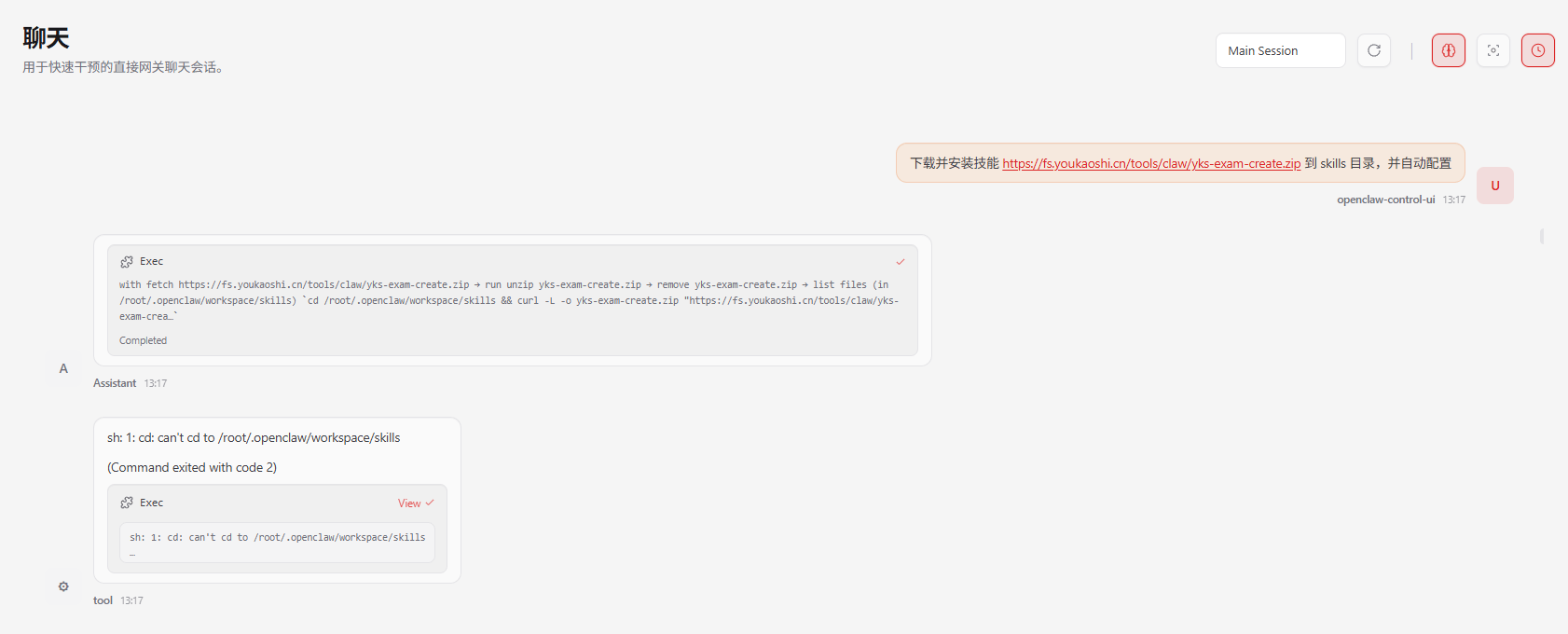
自动执行流程
AI 将自动完成以下操作:
- 下载技能压缩包
- 解压文件
- 放入
workspace/skills/目录 - 检测并注册技能
- 提示配置
openclaw.json
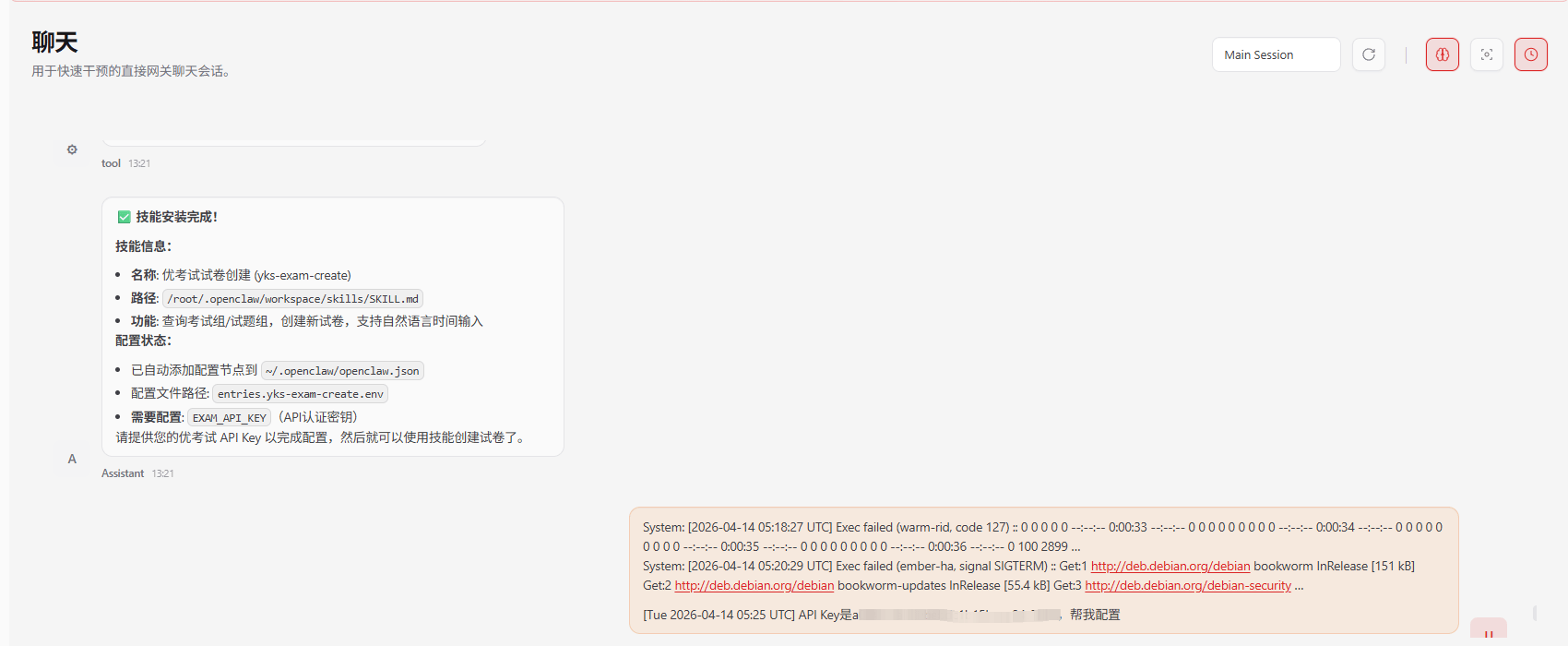
自动配置(可选)
如未自动写入配置,可继续输入:
帮我配置 yks-exam-create 技能:
EXAM_API_KEY=你的APIKEY
EXAM_API_URL=https://admin.kyexam.com
并启用技能
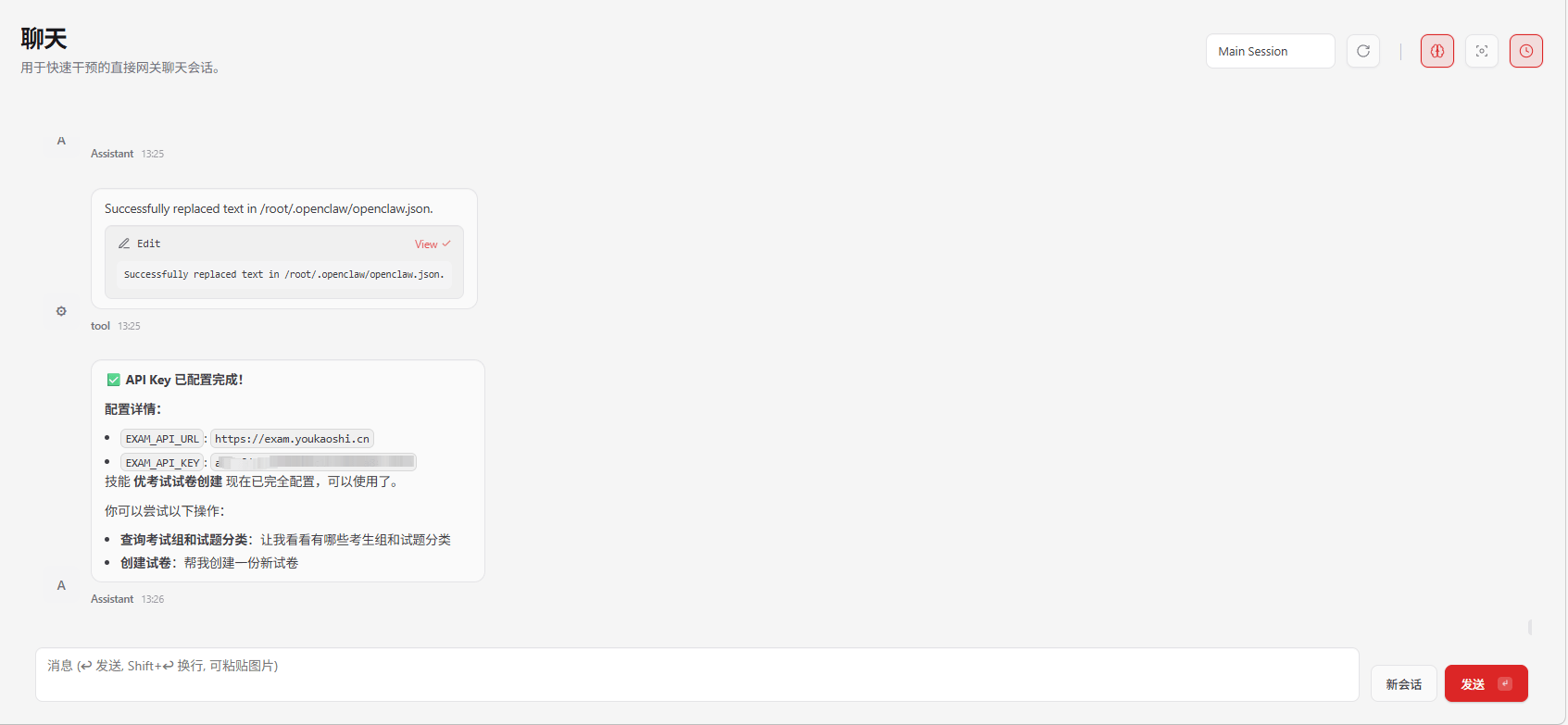
⚠️ 注意事项
- 需要具备文件下载与写入权限
- 部分环境(如 Docker / 沙箱)可能无法自动安装
- 若失败,请使用手动安装方式
2.1 手动安装技能并配置
访问优考试官网获取创建试卷技能文档:
https://fs.youkaoshi.cn/tools/claw/yks-exam-create.zip
下载对应的技能压缩包。
配置创建试卷技能
步骤一:解压技能包
将下载的压缩包解压。
步骤二:放入 skills 目录
将解压后的目录放入 OpenClaw 工作区的 skills 目录中:
- 如果不存在
skills目录,请手动创建
目录结构示例:
workspace/
└── skills/
    └── yks-exam-create/
        └── SKILL.md
步骤三:配置 openclaw.json
在 openclaw.json 中的 skills.entries 添加如下配置:
{
  "yks-exam-create": {
    "enabled": true,
    "env": {
      "EXAM_API_KEY": "__OPENCLAW_REDACTED__",
      "EXAM_API_URL": "https://admin.kyexam.com"
    }
  }
}
验证安装
查看已安装技能列表
若看到:
yks-exam-create(已启用)
则说明安装成功。
参数说明
EXAM_API_KEY- 登录优考试后台
- 在「系统设置 → 开发平台」中获取“管理端权限码”
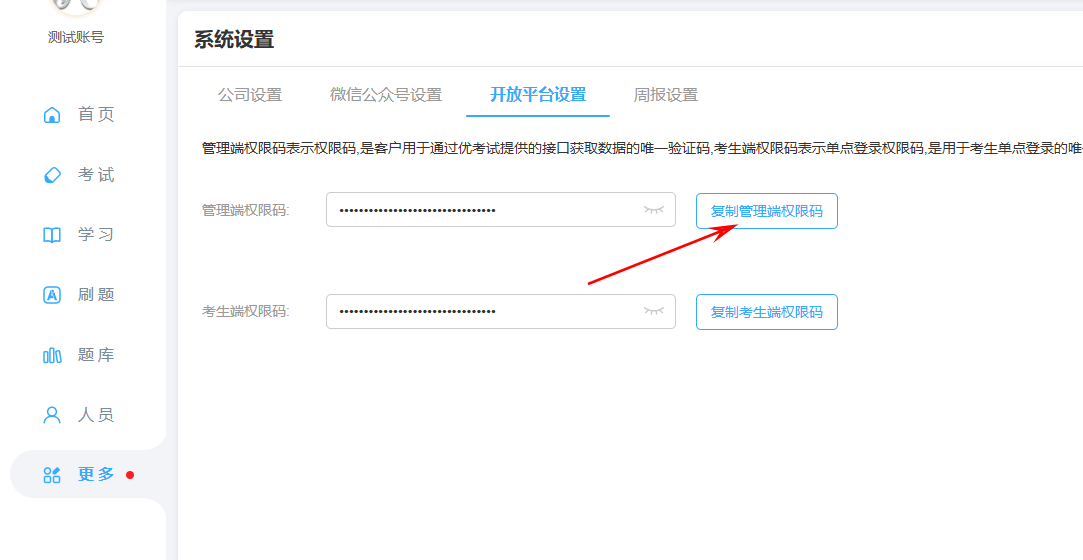
EXAM_API_URL- 默认:https://admin.kyexam.com
2. 启动交互界面
方式一:网页控制台
- 登录 OpenClaw 控制台
- 进入「Chat」面板
- 直接通过对话框与 AI 交互
方式二:接入机器人(以企业微信为例)
- 在企业微信中创建机器人
- 按照 OpenClaw 官方文档完成接入
- 将机器人加入群聊或单独对话
- 通过 @机器人 或私聊进行交互
3. 发起创建试卷任务(以企业微信为例)
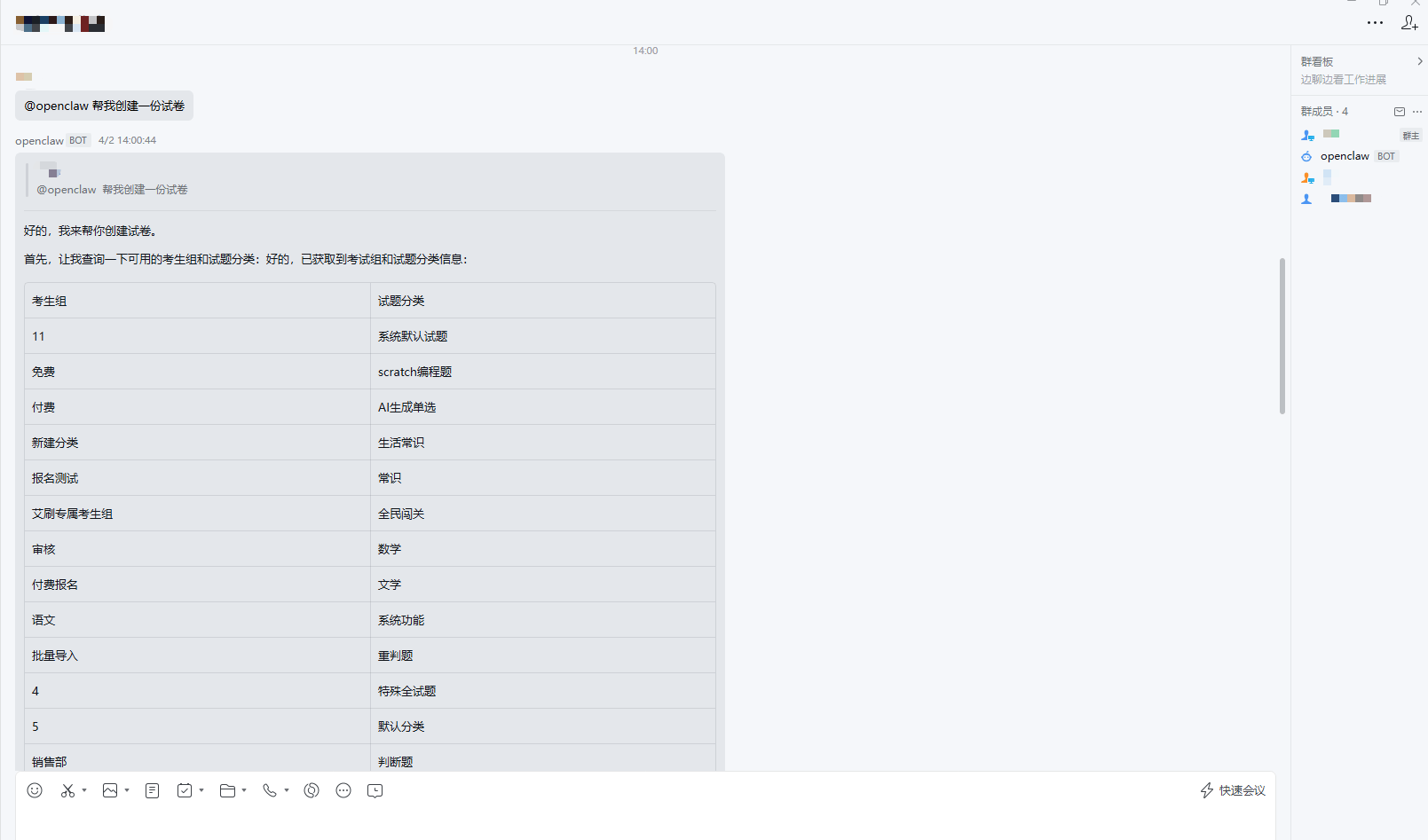
在对话框中输入类似指令:
帮我创建一份试卷
系统会自动执行以下流程:
- 查询考生组列表
- 查询试题分类
- 引导用户逐步填写试卷参数
3.1 基础信息配置
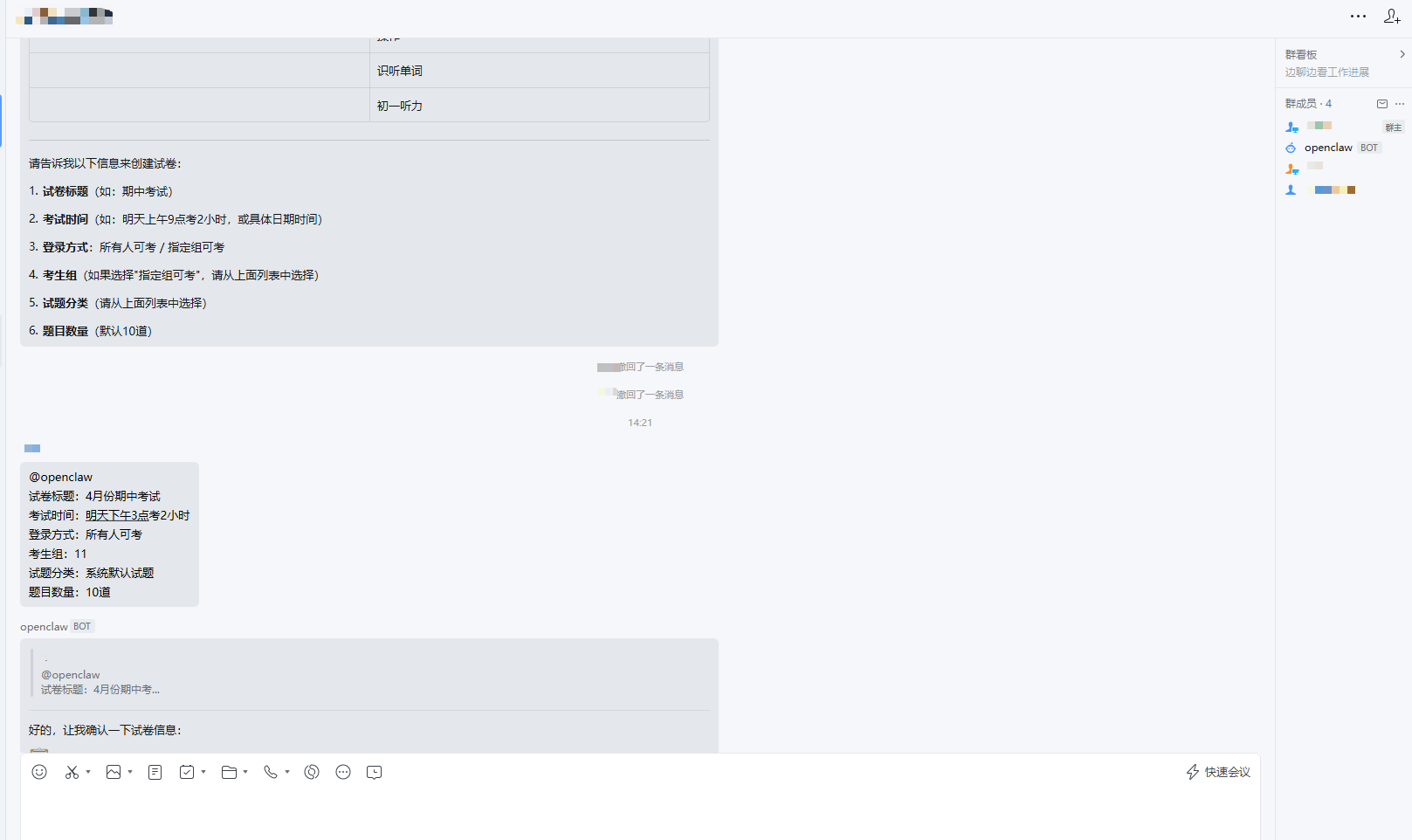
根据引导依次提供以下信息:
- 试卷标题(如:期中考试)
- 考试时间(如:明天上午 9 点,考试 2 小时)
- 登录方式
- 所有人可考
- 指定组可考
- 考生组(选择指定组时需填写)
- 试题分类(从列表中选择)
- 题目数量(默认 10 道)

4. 生成试卷
当所有参数填写完成后,输入:
确认生成
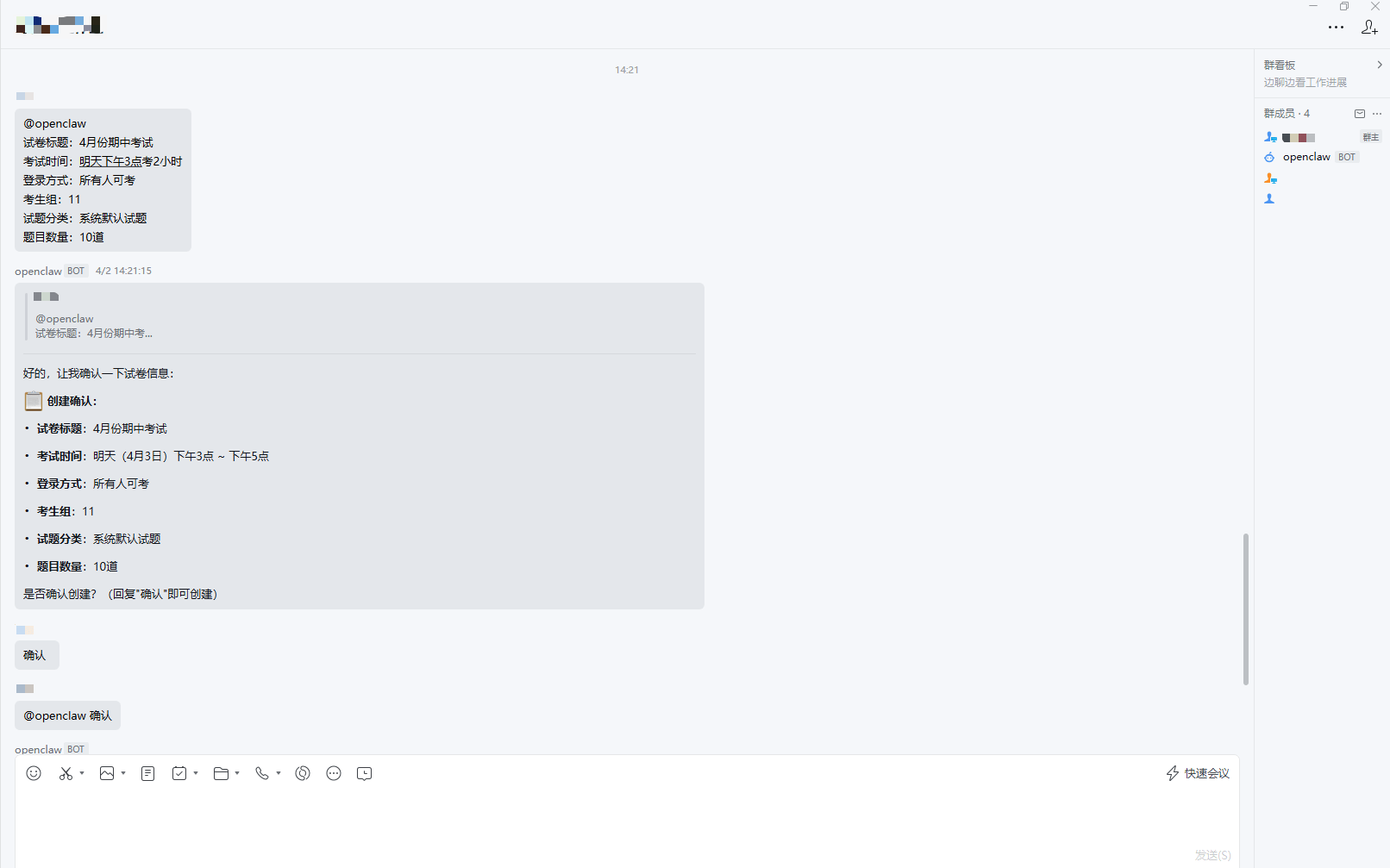
系统将自动调用试卷创建技能执行生成流程。
生成过程
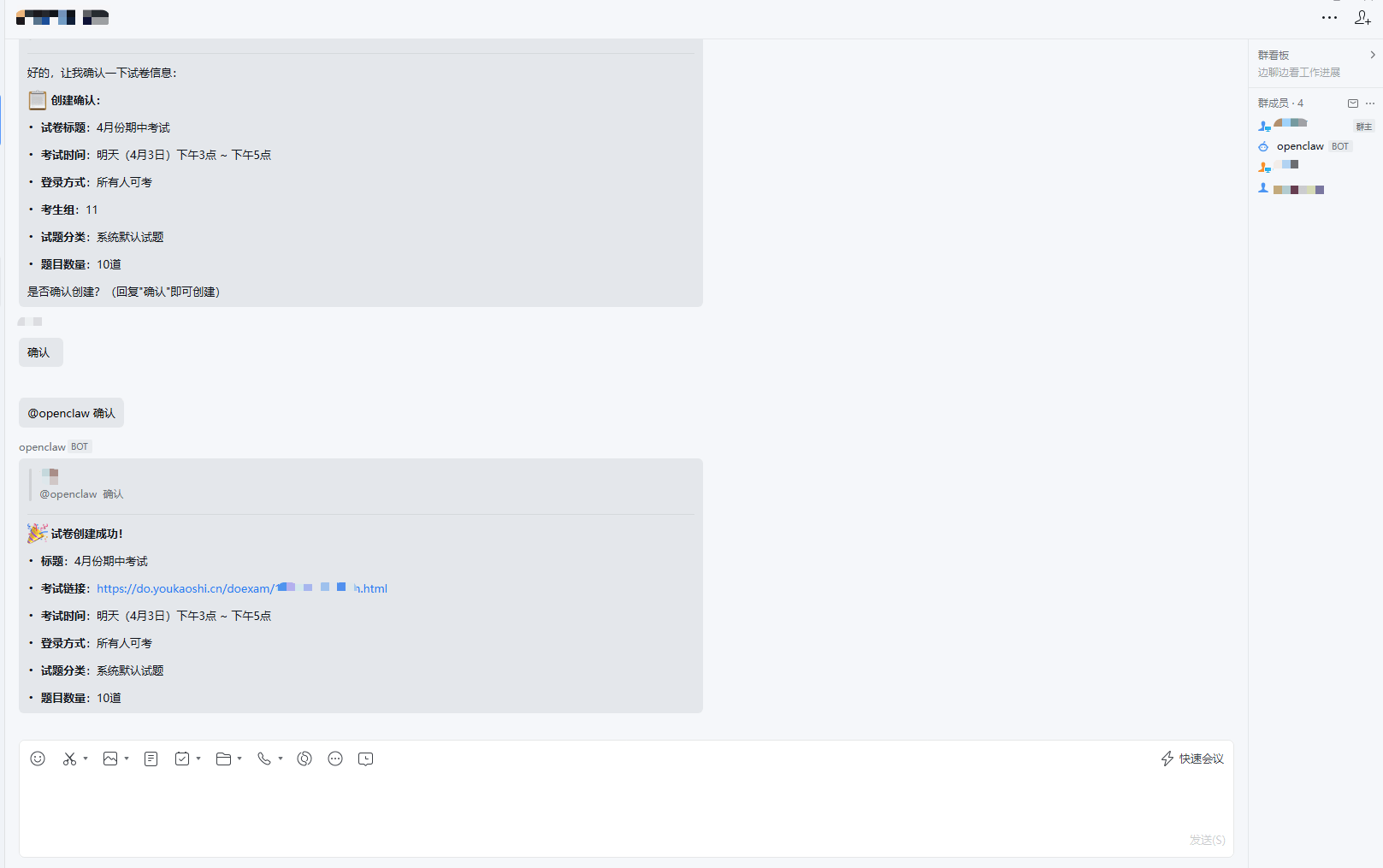
- 处理时间:约 1~3 分钟
- 成功后返回:
- 试卷标题
- 试卷访问链接
试卷预览方式
- 在 OpenClaw 控制台中查看
- 登录优考试后台查看试卷配置与内容
5. 常见问题与解决方法
Q1:提示缺少 EXAM_API_KEY
原因:未正确配置 API Key
解决方案:
- 检查
openclaw.json是否正确填写 - 确认 API Key 是否有效
- 修改后重启 OpenClaw 网关服务
Q2:提示无法连接服务器
原因:API 地址配置错误或网络问题
解决方案:
- 检查
EXAM_API_URL是否正确 - 确认网络可访问该地址
- 修改配置后重启服务
6. 注意事项
- 使用前必须确保 AI 模型已正确部署并可对话
- 生成的试卷需人工复核:
- 题目内容
- 答案
- 分值设置
- 建议定期更新 OpenClaw 及技能插件以保持兼容性和稳定性
结语
按照以上步骤即可完成基于 OpenClaw 的自动化试卷创建流程。通过技能扩展,可以进一步实现更多自动化考试管理能力。


